Domain motzt.de kaufen?
Wir ziehen mit dem Projekt
motzt.de um.
Sind Sie am Kauf der Domain
motzt.de interessiert?
domain@kv-gmbh.de · 0541-91531010
Domain motzt.de kaufen?
Woran erkennt man ein Teacher Attachment?
Ein Teacher Attachment kann daran erkannt werden, dass eine starke emotionale Bindung zwischen Lehrer und Schüler besteht. Der Schüler sucht die Nähe und Anerkennung des Lehrers und orientiert sich stark an ihm. Der Lehrer nimmt eine besondere Rolle im Leben des Schülers ein und hat einen großen Einfluss auf sein Selbstwertgefühl und seine Motivation. **
Wie kann ich die Outlook-Ansicht wiederherstellen?
Um die Outlook-Ansicht wiederherzustellen, kannst du zuerst versuchen, die Ansicht zurückzusetzen, indem du auf "Ansicht" klickst und dann auf "Ansicht zurücksetzen". Wenn das nicht funktioniert, kannst du versuchen, das Outlook-Profil neu zu erstellen oder die Outlook-Installation zu reparieren. In einigen Fällen kann es auch helfen, Outlook im abgesicherten Modus zu starten. **


Ähnliche Suchbegriffe für Outlook-Attachment-Extractor
Top-Angebote
Produkte zum Begriff Outlook-Attachment-Extractor:
-
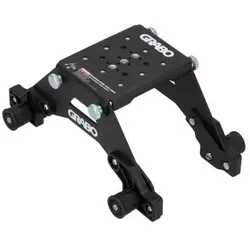
GRABO Attachment PlateErweitern Sie die Einsatzmöglichkeiten Ihres GRABO auf ein neues Level: Mit der GRABO Attachment Plate verwandeln Sie Ihren Vakuumheber in ein vielseitiges Werkzeug für unterschiedlichste Anwendungen im Handwerk, Bau und industriellen Bereich. Die robuste Adapterplatte ermöglicht die sichere Verbindung von GRABO-Geräten mit verschiedensten Aufsätzen und Halterungen. Ob für spezielle Hebelösungen, individuelle Konstruktionen oder maßgeschneiderte Arbeitsprozesse – die Attachment Plate bietet Ihnen die Flexibilität, die Sie im Arbeitsalltag brauchen. Gefertigt aus hochwertigen Materialien überzeugt die GRABO Attachment Plate durch Stabilität, Langlebigkeit und einfache Montage. Sie ist die ideale Lösung für Profis, die Effizienz steigern und ihre Arbeitsgeräte optimal nutzen möchten. Die GRABO Attachment Plate ist die ideale Erweiterung für Ihren GRABO Vakuumheber und eröffnet völlig neue Einsatzmöglichkeiten im Arbeitsalltag. Sie wurde speziell entwickelt, um zusätzliche Aufsätze und Halterungen sicher zu befestigen und die Funktionalität des GRABO deutlich zu erweitern. Dank der robusten und präzise gefertigten Konstruktion überzeugt die Attachment Plate durch hohe Stabilität und Zuverlässigkeit – selbst bei anspruchsvollen Anwendungen. Ob im Handwerk, auf der Baustelle oder in der Industrie: Mit der GRABO Attachment Plate lassen sich verschiedenste Materialien noch effizienter, sicherer und flexibler handhaben. Die einfache Montage sorgt dafür, dass die Erweiterung schnell einsatzbereit ist, während die hohe Kompatibilität eine nahtlose Integration mit bestehenden GRABO-Systemen gewährleistet. So wird Ihr GRABO zu einem noch vielseitigeren Werkzeug für professionelle Anwendungen. Lieferumfang Grabo Attachment Plate im Karton wird ohne GRABO Gerät geliefert93,90 €*Versand: 5,95 €Sichere Weiterleitung zum Anbieter
-
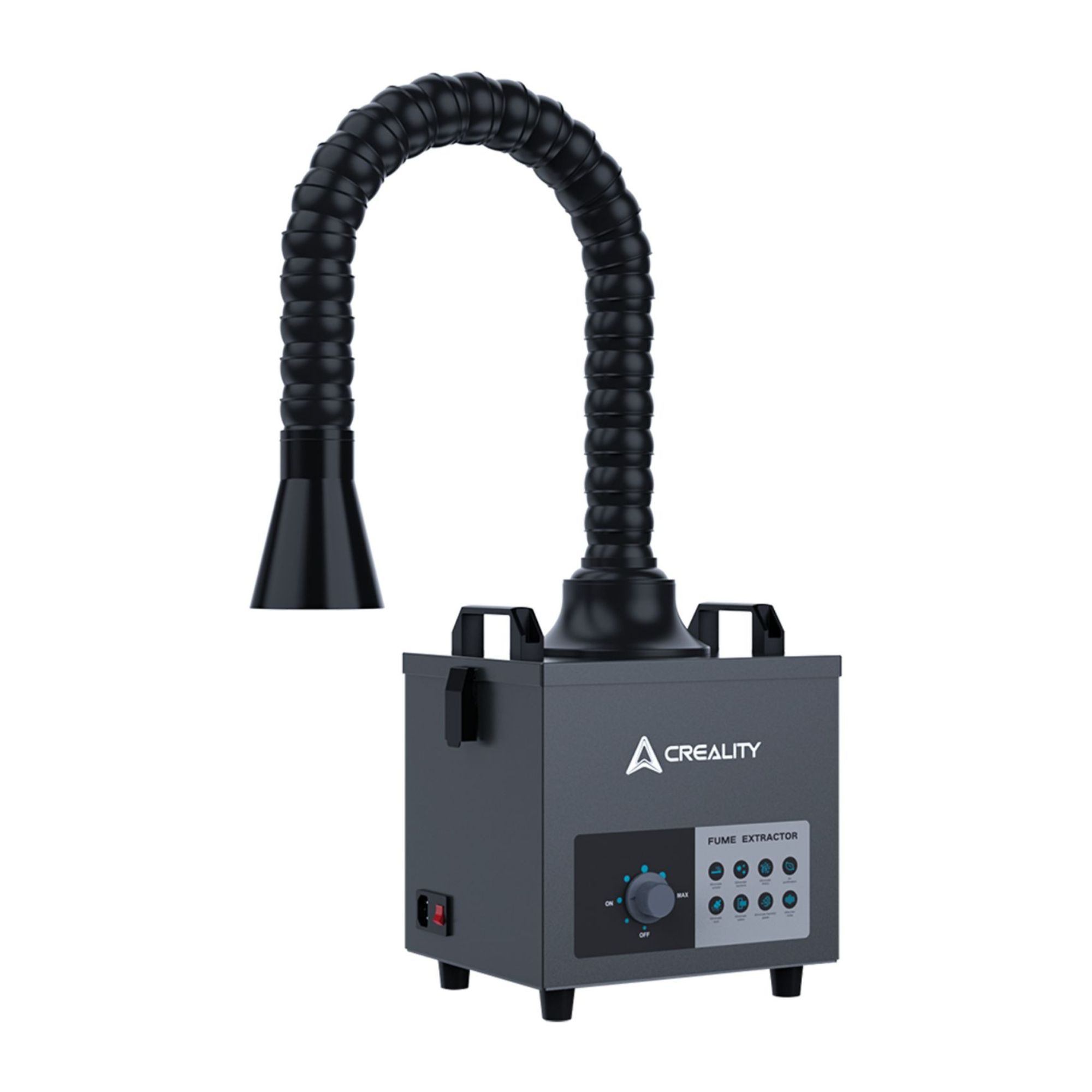
Creality Fume Extractor 4008030069Hocheffiziente FiltrationAusgestattet mit einem mehrschichtigen Filtersystem, einschließlich hochwertiger Aktivkohle- und HEPA-Filter, erreicht der Creality Fume Extractor eine Reinigungsrate von 99,97 %. Dadurch werden feine Partikel, schädliche Gase und unangenehme Gerüche effektiv aufgefangen und entfernt, was die Luftqualität in Ihrem Arbeitsbereich deutlich verbessert. Geräuscharmer BetriebTrotz seiner starken Reinigungsleistung arbeitet das Gerät mit einem Geräuschpegel von unter 50 dB. Dies sorgt für eine ruhige und angenehme Arbeitsumgebung und macht es ideal für Heimbüros und professionelle Werkstätten gleichermaßen. Starke LeistungDer Absauger verfügt über einen bürstenlosen 100-W-Motor, der eine konstante und effiziente Saugleistung liefert, um Dämpfe effektiv zu entfernen. Dank des starken Luftstroms ist er sowohl für kleine als auch für große Arbeitsbereiche geeignet. Flexibles und vielseitiges DesignMit einem um 360° schwenkbaren Absaugrohr ermöglich299,00 €*Versand: 0,00 €Sichere Weiterleitung zum Anbieter

-
Welche Auswirkungen können unsichere Attachment-Stile in zwischenmenschlichen Beziehungen haben?
Unsichere Attachment-Stile können zu Problemen in der Kommunikation und im Vertrauen führen. Betroffene können Schwierigkeiten haben, Nähe zuzulassen und Beziehungen aufrechtzuerhalten. Dies kann zu Konflikten, Unsicherheiten und emotionaler Distanz in Beziehungen führen. **
-
Wie kann ich im Outlook die Ansicht ändern?
Um die Ansicht in Outlook zu ändern, klicken Sie auf die Registerkarte "Ansicht" oben in der Menüleiste. Dort können Sie zwischen verschiedenen Ansichtsoptionen wie "Nach Datum", "Nach Betreff" oder "Nach Absender" wählen. Sie können auch benutzerdefinierte Ansichten erstellen, um Ihre E-Mails nach Ihren eigenen Kriterien zu organisieren. Wenn Sie die Ansicht weiter anpassen möchten, können Sie auch die Spaltenbreite, Sortierreihenfolge und Gruppierung ändern. Experimentieren Sie mit den verschiedenen Optionen, um die Ansicht zu finden, die am besten zu Ihren Bedürfnissen passt. **
-
Wie kann ich die Ansicht im Outlook ändern?
Um die Ansicht im Outlook zu ändern, klicke auf die Registerkarte "Ansicht" oben in der Menüleiste. Dort findest du verschiedene Optionen, um die Darstellung deiner E-Mails anzupassen. Du kannst beispielsweise zwischen verschiedenen Ansichtsarten wie "Nach Datum", "Nach Betreff" oder "Nach Absender" wählen. Zudem kannst du die Gruppierung von E-Mails nach bestimmten Kriterien einstellen und Filter anwenden, um nur bestimmte Nachrichten anzuzeigen. Wenn du weitere Anpassungen vornehmen möchtest, kannst du auch benutzerdefinierte Ansichten erstellen und speichern. **
-
Wie kann ich die Ansicht in Outlook vergrößern?
In Outlook können Sie die Ansicht vergrößern, indem Sie die Zoom-Funktion verwenden. Klicken Sie dazu auf die Registerkarte "Ansicht" und wählen Sie die Option "Zoom" aus. Dort können Sie die Größe der Ansicht anpassen, indem Sie entweder einen Prozentsatz auswählen oder die Größe manuell anpassen. Alternativ können Sie auch die Schriftgröße in den Einstellungen von Outlook ändern, um die Ansicht zu vergrößern. Wenn Sie eine Maus mit einem Scrollrad verwenden, können Sie auch die Ansicht vergrößern, indem Sie die Strg-Taste gedrückt halten und gleichzeitig am Scrollrad drehen. **


Wie kann ich in Outlook die Ansicht vergrößern?
Um die Ansicht in Outlook zu vergrößern, kannst du die Zoomfunktion verwenden. Klicke dazu auf das Lupensymbol in der unteren rechten Ecke des Fensters und wähle die gewünschte Zoomstufe aus. Alternativ kannst du auch die Tastenkombination Strg und + verwenden, um die Ansicht zu vergrößern. Falls du ein Touchscreen-Gerät verwendest, kannst du auch mit zwei Fingern auf dem Bildschirm zoomen. Eine weitere Möglichkeit ist es, die Schriftgröße in den Einstellungen anzupassen, um die Ansicht zu vergrößern. **
Wie kann ich die Ansicht in Outlook ändern?
Um die Ansicht in Outlook zu ändern, klicken Sie auf die Registerkarte "Ansicht" in der Menüleiste. Dort können Sie aus verschiedenen Optionen wie "Nach Datum", "Nach Absender" oder "Nach Betreff" auswählen. Sie können auch benutzerdefinierte Ansichten erstellen, indem Sie auf "Ansichtseinstellungen" klicken und dort Ihre gewünschten Einstellungen vornehmen. **
Top-Angebote
Produkte zum Begriff Outlook-Attachment-Extractor:
-
Outlook Attachment ExtractorOutlook Attachment Extractor ? E-Mail-Anhänge automatisch speichern und Outlook spürbar entlasten Ein Outlook Attachment Extractor ist für viele Unternehmen und professionelle Anwender eine enorme Arbeitserleichterung. Wer täglich mit Rechnungen, Verträgen, PDF-Dokumenten, technischen Zeichnungen oder anderen Dateianhängen arbeitet, kennt das Problem: Anhänge müssen manuell geöffnet, gespeichert, umbenannt und in die richtige Ordnerstruktur verschoben werden. Genau an diesem Punkt setzt die Software an und automatisiert einen Prozess, der im Arbeitsalltag sonst unnötig viel Zeit kostet. Statt jede Datei per Hand aus Outlook herauszusuchen, lassen sich Anhänge automatisch anhand definierter Regeln extrahieren und in passende Verzeichnisse speichern. Das spart nicht nur Zeit, sondern bringt auch deutlich mehr Ordnung in große Postfächer und reduziert gleichzeitig die Belastung durch imm...49,99 €*Versand: 0,00 €Sichere Weiterleitung zum Anbieter
-
GRABO Attachment PlateErweitern Sie die Einsatzmöglichkeiten Ihres GRABO auf ein neues Level: Mit der GRABO Attachment Plate verwandeln Sie Ihren Vakuumheber in ein vielseitiges Werkzeug für unterschiedlichste Anwendungen im Handwerk, Bau und industriellen Bereich. Die robuste Adapterplatte ermöglicht die sichere Verbindung von GRABO-Geräten mit verschiedensten Aufsätzen und Halterungen. Ob für spezielle Hebelösungen, individuelle Konstruktionen oder maßgeschneiderte Arbeitsprozesse – die Attachment Plate bietet Ihnen die Flexibilität, die Sie im Arbeitsalltag brauchen. Gefertigt aus hochwertigen Materialien überzeugt die GRABO Attachment Plate durch Stabilität, Langlebigkeit und einfache Montage. Sie ist die ideale Lösung für Profis, die Effizienz steigern und ihre Arbeitsgeräte optimal nutzen möchten. Die GRABO Attachment Plate ist die ideale Erweiterung für Ihren GRABO Vakuumheber und eröffnet völlig neue Einsatzmöglichkeiten im Arbeitsalltag. Sie wurde speziell entwickelt, um zusätzliche Aufsätze und Halterungen sicher zu befestigen und die Funktionalität des GRABO deutlich zu erweitern. Dank der robusten und präzise gefertigten Konstruktion überzeugt die Attachment Plate durch hohe Stabilität und Zuverlässigkeit – selbst bei anspruchsvollen Anwendungen. Ob im Handwerk, auf der Baustelle oder in der Industrie: Mit der GRABO Attachment Plate lassen sich verschiedenste Materialien noch effizienter, sicherer und flexibler handhaben. Die einfache Montage sorgt dafür, dass die Erweiterung schnell einsatzbereit ist, während die hohe Kompatibilität eine nahtlose Integration mit bestehenden GRABO-Systemen gewährleistet. So wird Ihr GRABO zu einem noch vielseitigeren Werkzeug für professionelle Anwendungen. Lieferumfang Grabo Attachment Plate im Karton wird ohne GRABO Gerät geliefert93,90 €*Versand: 5,95 €Sichere Weiterleitung zum Anbieter
-
Creality Fume Extractor 4008030069Hocheffiziente FiltrationAusgestattet mit einem mehrschichtigen Filtersystem, einschließlich hochwertiger Aktivkohle- und HEPA-Filter, erreicht der Creality Fume Extractor eine Reinigungsrate von 99,97 %. Dadurch werden feine Partikel, schädliche Gase und unangenehme Gerüche effektiv aufgefangen und entfernt, was die Luftqualität in Ihrem Arbeitsbereich deutlich verbessert. Geräuscharmer BetriebTrotz seiner starken Reinigungsleistung arbeitet das Gerät mit einem Geräuschpegel von unter 50 dB. Dies sorgt für eine ruhige und angenehme Arbeitsumgebung und macht es ideal für Heimbüros und professionelle Werkstätten gleichermaßen. Starke LeistungDer Absauger verfügt über einen bürstenlosen 100-W-Motor, der eine konstante und effiziente Saugleistung liefert, um Dämpfe effektiv zu entfernen. Dank des starken Luftstroms ist er sowohl für kleine als auch für große Arbeitsbereiche geeignet. Flexibles und vielseitiges DesignMit einem um 360° schwenkbaren Absaugrohr ermöglich299,00 €*Versand: 0,00 €Sichere Weiterleitung zum Anbieter
-
Woran erkennt man ein Teacher Attachment?
Ein Teacher Attachment kann daran erkannt werden, dass eine starke emotionale Bindung zwischen Lehrer und Schüler besteht. Der Schüler sucht die Nähe und Anerkennung des Lehrers und orientiert sich stark an ihm. Der Lehrer nimmt eine besondere Rolle im Leben des Schülers ein und hat einen großen Einfluss auf sein Selbstwertgefühl und seine Motivation. **
-
Wie kann ich die Outlook-Ansicht wiederherstellen?
Um die Outlook-Ansicht wiederherzustellen, kannst du zuerst versuchen, die Ansicht zurückzusetzen, indem du auf "Ansicht" klickst und dann auf "Ansicht zurücksetzen". Wenn das nicht funktioniert, kannst du versuchen, das Outlook-Profil neu zu erstellen oder die Outlook-Installation zu reparieren. In einigen Fällen kann es auch helfen, Outlook im abgesicherten Modus zu starten. **
-
Welche Auswirkungen können unsichere Attachment-Stile in zwischenmenschlichen Beziehungen haben?
Unsichere Attachment-Stile können zu Problemen in der Kommunikation und im Vertrauen führen. Betroffene können Schwierigkeiten haben, Nähe zuzulassen und Beziehungen aufrechtzuerhalten. Dies kann zu Konflikten, Unsicherheiten und emotionaler Distanz in Beziehungen führen. **
-
Wie kann ich im Outlook die Ansicht ändern?
Um die Ansicht in Outlook zu ändern, klicken Sie auf die Registerkarte "Ansicht" oben in der Menüleiste. Dort können Sie zwischen verschiedenen Ansichtsoptionen wie "Nach Datum", "Nach Betreff" oder "Nach Absender" wählen. Sie können auch benutzerdefinierte Ansichten erstellen, um Ihre E-Mails nach Ihren eigenen Kriterien zu organisieren. Wenn Sie die Ansicht weiter anpassen möchten, können Sie auch die Spaltenbreite, Sortierreihenfolge und Gruppierung ändern. Experimentieren Sie mit den verschiedenen Optionen, um die Ansicht zu finden, die am besten zu Ihren Bedürfnissen passt. **
Ähnliche Suchbegriffe für Outlook-Attachment-Extractor
-
Wie kann ich die Ansicht im Outlook ändern?
Um die Ansicht im Outlook zu ändern, klicke auf die Registerkarte "Ansicht" oben in der Menüleiste. Dort findest du verschiedene Optionen, um die Darstellung deiner E-Mails anzupassen. Du kannst beispielsweise zwischen verschiedenen Ansichtsarten wie "Nach Datum", "Nach Betreff" oder "Nach Absender" wählen. Zudem kannst du die Gruppierung von E-Mails nach bestimmten Kriterien einstellen und Filter anwenden, um nur bestimmte Nachrichten anzuzeigen. Wenn du weitere Anpassungen vornehmen möchtest, kannst du auch benutzerdefinierte Ansichten erstellen und speichern. **
-
Wie kann ich die Ansicht in Outlook vergrößern?
In Outlook können Sie die Ansicht vergrößern, indem Sie die Zoom-Funktion verwenden. Klicken Sie dazu auf die Registerkarte "Ansicht" und wählen Sie die Option "Zoom" aus. Dort können Sie die Größe der Ansicht anpassen, indem Sie entweder einen Prozentsatz auswählen oder die Größe manuell anpassen. Alternativ können Sie auch die Schriftgröße in den Einstellungen von Outlook ändern, um die Ansicht zu vergrößern. Wenn Sie eine Maus mit einem Scrollrad verwenden, können Sie auch die Ansicht vergrößern, indem Sie die Strg-Taste gedrückt halten und gleichzeitig am Scrollrad drehen. **
-
Wie kann ich in Outlook die Ansicht vergrößern?
Um die Ansicht in Outlook zu vergrößern, kannst du die Zoomfunktion verwenden. Klicke dazu auf das Lupensymbol in der unteren rechten Ecke des Fensters und wähle die gewünschte Zoomstufe aus. Alternativ kannst du auch die Tastenkombination Strg und + verwenden, um die Ansicht zu vergrößern. Falls du ein Touchscreen-Gerät verwendest, kannst du auch mit zwei Fingern auf dem Bildschirm zoomen. Eine weitere Möglichkeit ist es, die Schriftgröße in den Einstellungen anzupassen, um die Ansicht zu vergrößern. **
-
Wie kann ich die Ansicht in Outlook ändern?
Um die Ansicht in Outlook zu ändern, klicken Sie auf die Registerkarte "Ansicht" in der Menüleiste. Dort können Sie aus verschiedenen Optionen wie "Nach Datum", "Nach Absender" oder "Nach Betreff" auswählen. Sie können auch benutzerdefinierte Ansichten erstellen, indem Sie auf "Ansichtseinstellungen" klicken und dort Ihre gewünschten Einstellungen vornehmen. **
* Alle Preise verstehen sich inklusive der gesetzlichen Mehrwertsteuer und ggf. zuzüglich Versandkosten. Die Angebotsinformationen basieren auf den Angaben des jeweiligen Shops und werden über automatisierte Prozesse aktualisiert. Eine Aktualisierung in Echtzeit findet nicht statt, so dass es im Einzelfall zu Abweichungen kommen kann. ** Hinweis: Teile dieses Inhalts wurden von KI erstellt.