Domain motzt.de kaufen?
Wir ziehen mit dem Projekt
motzt.de um.
Sind Sie am Kauf der Domain
motzt.de interessiert?
domain@kv-gmbh.de · 0541-91531010
Domain motzt.de kaufen?
Wie kann ich die Outlook-Ansicht wiederherstellen?
Um die Outlook-Ansicht wiederherzustellen, kannst du zuerst versuchen, die Ansicht zurückzusetzen, indem du auf "Ansicht" klickst und dann auf "Ansicht zurücksetzen". Wenn das nicht funktioniert, kannst du versuchen, das Outlook-Profil neu zu erstellen oder die Outlook-Installation zu reparieren. In einigen Fällen kann es auch helfen, Outlook im abgesicherten Modus zu starten. **
Wie kann ich im Outlook die Ansicht ändern?
Um die Ansicht in Outlook zu ändern, klicken Sie auf die Registerkarte "Ansicht" oben in der Menüleiste. Dort können Sie zwischen verschiedenen Ansichtsoptionen wie "Nach Datum", "Nach Betreff" oder "Nach Absender" wählen. Sie können auch benutzerdefinierte Ansichten erstellen, um Ihre E-Mails nach Ihren eigenen Kriterien zu organisieren. Wenn Sie die Ansicht weiter anpassen möchten, können Sie auch die Spaltenbreite, Sortierreihenfolge und Gruppierung ändern. Experimentieren Sie mit den verschiedenen Optionen, um die Ansicht zu finden, die am besten zu Ihren Bedürfnissen passt. **


Ähnliche Suchbegriffe für Outlook
Top-Angebote
Produkte zum Begriff Outlook:
-
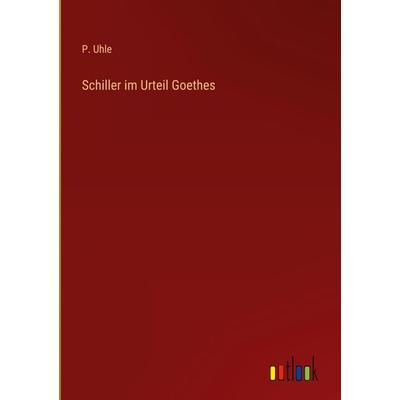
Mrusek, Angela: Beurteilung und Bewertung im KunstunterrichtBeurteilung und Bewertung im Kunstunterricht , Praxiserprobte Kriterien mit konkreten Anwendungsbeispielen (1. bis 4. Klasse) , Zündkabel & Zündkabelstecker > Elektrik & Zündungen , Auflage: 4. Auflage, Erscheinungsjahr: 20160719, Produktform: Kartoniert, Beilage: Broschüre klebegebunden, Autoren: Mrusek, Angela~Schmidt, Antonia, Auflage: 23004, Auflage/Ausgabe: 4. Auflage, Seitenzahl/Blattzahl: 92, Themenüberschrift: EDUCATION / Teaching Methods & Materials / General, Keyword: 1. bis 4. Klasse; Grundschule; Kunst; Lernstand messen und beurteilen, Fachschema: Kunstunterricht / Didaktik, Methodik~Didaktik~Unterricht / Didaktik, Fachkategorie: Unterricht und Didaktik: Religion~Didaktische Kompetenz und Lehrmethoden, Bildungszweck: für den Primarbereich, Altersempfehlung / Lesealter: 23, Genaues Alter: GRS, Warengruppe: HC/Didaktik/Methodik/Schulpädagogik/Fachdidaktik, Fachkategorie: Unterrichtsmaterialien, Thema: Verstehen, Schulform: GRS, Text Sprache: ger, UNSPSC: 49019900, Warenverzeichnis für die Außenhandelsstatistik: 49019900, Verlag: Persen Verlag i.d. AAP, Verlag: Persen Verlag i.d. AAP, Verlag: Persen Verlag in der AAP Lehrerwelt GmbH, Länge: 297, Breite: 207, Höhe: 7, Gewicht: 363, Produktform: Kartoniert, Genre: Sozialwissenschaften/Recht/Wirtschaft, Genre: Sozialwissenschaften/Recht/Wirtschaft, Herkunftsland: DEUTSCHLAND (DE), Katalog: deutschsprachige Titel, Katalog: Gesamtkatalog, Katalog: Lagerartikel, Book on Demand, ausgew. Medienartikel, Relevanz: 0002, Tendenz: -1, Schulform: Grundschule, Unterkatalog: AK, Unterkatalog: Bücher, Unterkatalog: Hardcover, Unterkatalog: Lagerartikel, WolkenId: 147700426,99 €*Versand: 0,00 €Sichere Weiterleitung zum Anbieter



-
Wie kann ich die Ansicht im Outlook ändern?
Um die Ansicht im Outlook zu ändern, klicke auf die Registerkarte "Ansicht" oben in der Menüleiste. Dort findest du verschiedene Optionen, um die Darstellung deiner E-Mails anzupassen. Du kannst beispielsweise zwischen verschiedenen Ansichtsarten wie "Nach Datum", "Nach Betreff" oder "Nach Absender" wählen. Zudem kannst du die Gruppierung von E-Mails nach bestimmten Kriterien einstellen und Filter anwenden, um nur bestimmte Nachrichten anzuzeigen. Wenn du weitere Anpassungen vornehmen möchtest, kannst du auch benutzerdefinierte Ansichten erstellen und speichern. **
-
Wie kann ich die Ansicht in Outlook vergrößern?
In Outlook können Sie die Ansicht vergrößern, indem Sie die Zoom-Funktion verwenden. Klicken Sie dazu auf die Registerkarte "Ansicht" und wählen Sie die Option "Zoom" aus. Dort können Sie die Größe der Ansicht anpassen, indem Sie entweder einen Prozentsatz auswählen oder die Größe manuell anpassen. Alternativ können Sie auch die Schriftgröße in den Einstellungen von Outlook ändern, um die Ansicht zu vergrößern. Wenn Sie eine Maus mit einem Scrollrad verwenden, können Sie auch die Ansicht vergrößern, indem Sie die Strg-Taste gedrückt halten und gleichzeitig am Scrollrad drehen. **
-
Wie kann ich in Outlook die Ansicht vergrößern?
Um die Ansicht in Outlook zu vergrößern, kannst du die Zoomfunktion verwenden. Klicke dazu auf das Lupensymbol in der unteren rechten Ecke des Fensters und wähle die gewünschte Zoomstufe aus. Alternativ kannst du auch die Tastenkombination Strg und + verwenden, um die Ansicht zu vergrößern. Falls du ein Touchscreen-Gerät verwendest, kannst du auch mit zwei Fingern auf dem Bildschirm zoomen. Eine weitere Möglichkeit ist es, die Schriftgröße in den Einstellungen anzupassen, um die Ansicht zu vergrößern. **
-
Wie kann ich die Ansicht in Outlook ändern?
Um die Ansicht in Outlook zu ändern, klicken Sie auf die Registerkarte "Ansicht" in der Menüleiste. Dort können Sie aus verschiedenen Optionen wie "Nach Datum", "Nach Absender" oder "Nach Betreff" auswählen. Sie können auch benutzerdefinierte Ansichten erstellen, indem Sie auf "Ansichtseinstellungen" klicken und dort Ihre gewünschten Einstellungen vornehmen. **

Was ist deine Meinung zu Outlook?
Meine Meinung zu Outlook ist positiv. Ich finde die Benutzeroberfläche übersichtlich und einfach zu bedienen. Zudem bietet Outlook viele nützliche Funktionen wie Kalender, Aufgabenverwaltung und E-Mail-Organisation. Auch die Integration mit anderen Microsoft-Produkten wie Word und Excel ist sehr praktisch. Insgesamt empfinde ich Outlook als ein zuverlässiges und effizientes Tool für die Kommunikation und Organisation im beruflichen und privaten Bereich. **
Wie sieht die E-Mail-Ansicht in Outlook komisch aus?
Es gibt verschiedene Gründe, warum die E-Mail-Ansicht in Outlook komisch aussehen kann. Möglicherweise ist das Layout durcheinander geraten, die Schriftgröße oder -art ist ungewöhnlich oder es werden Bilder oder Anhänge nicht richtig angezeigt. Es kann auch sein, dass bestimmte Funktionen oder Optionen fehlen oder nicht wie erwartet funktionieren. Um das Problem zu beheben, können Sie versuchen, Outlook neu zu starten, die Ansichtseinstellungen anzupassen oder das Programm auf den neuesten Stand zu bringen. **
Top-Angebote
Produkte zum Begriff Outlook:
-
Mrusek, Angela: Beurteilung und Bewertung im KunstunterrichtBeurteilung und Bewertung im Kunstunterricht , Praxiserprobte Kriterien mit konkreten Anwendungsbeispielen (1. bis 4. Klasse) , Zündkabel & Zündkabelstecker > Elektrik & Zündungen , Auflage: 4. Auflage, Erscheinungsjahr: 20160719, Produktform: Kartoniert, Beilage: Broschüre klebegebunden, Autoren: Mrusek, Angela~Schmidt, Antonia, Auflage: 23004, Auflage/Ausgabe: 4. Auflage, Seitenzahl/Blattzahl: 92, Themenüberschrift: EDUCATION / Teaching Methods & Materials / General, Keyword: 1. bis 4. Klasse; Grundschule; Kunst; Lernstand messen und beurteilen, Fachschema: Kunstunterricht / Didaktik, Methodik~Didaktik~Unterricht / Didaktik, Fachkategorie: Unterricht und Didaktik: Religion~Didaktische Kompetenz und Lehrmethoden, Bildungszweck: für den Primarbereich, Altersempfehlung / Lesealter: 23, Genaues Alter: GRS, Warengruppe: HC/Didaktik/Methodik/Schulpädagogik/Fachdidaktik, Fachkategorie: Unterrichtsmaterialien, Thema: Verstehen, Schulform: GRS, Text Sprache: ger, UNSPSC: 49019900, Warenverzeichnis für die Außenhandelsstatistik: 49019900, Verlag: Persen Verlag i.d. AAP, Verlag: Persen Verlag i.d. AAP, Verlag: Persen Verlag in der AAP Lehrerwelt GmbH, Länge: 297, Breite: 207, Höhe: 7, Gewicht: 363, Produktform: Kartoniert, Genre: Sozialwissenschaften/Recht/Wirtschaft, Genre: Sozialwissenschaften/Recht/Wirtschaft, Herkunftsland: DEUTSCHLAND (DE), Katalog: deutschsprachige Titel, Katalog: Gesamtkatalog, Katalog: Lagerartikel, Book on Demand, ausgew. Medienartikel, Relevanz: 0002, Tendenz: -1, Schulform: Grundschule, Unterkatalog: AK, Unterkatalog: Bücher, Unterkatalog: Hardcover, Unterkatalog: Lagerartikel, WolkenId: 147700426,99 €*Versand: 0,00 €Sichere Weiterleitung zum Anbieter
-
Wie kann ich die Outlook-Ansicht wiederherstellen?
Um die Outlook-Ansicht wiederherzustellen, kannst du zuerst versuchen, die Ansicht zurückzusetzen, indem du auf "Ansicht" klickst und dann auf "Ansicht zurücksetzen". Wenn das nicht funktioniert, kannst du versuchen, das Outlook-Profil neu zu erstellen oder die Outlook-Installation zu reparieren. In einigen Fällen kann es auch helfen, Outlook im abgesicherten Modus zu starten. **
-
Wie kann ich im Outlook die Ansicht ändern?
Um die Ansicht in Outlook zu ändern, klicken Sie auf die Registerkarte "Ansicht" oben in der Menüleiste. Dort können Sie zwischen verschiedenen Ansichtsoptionen wie "Nach Datum", "Nach Betreff" oder "Nach Absender" wählen. Sie können auch benutzerdefinierte Ansichten erstellen, um Ihre E-Mails nach Ihren eigenen Kriterien zu organisieren. Wenn Sie die Ansicht weiter anpassen möchten, können Sie auch die Spaltenbreite, Sortierreihenfolge und Gruppierung ändern. Experimentieren Sie mit den verschiedenen Optionen, um die Ansicht zu finden, die am besten zu Ihren Bedürfnissen passt. **
-
Wie kann ich die Ansicht im Outlook ändern?
Um die Ansicht im Outlook zu ändern, klicke auf die Registerkarte "Ansicht" oben in der Menüleiste. Dort findest du verschiedene Optionen, um die Darstellung deiner E-Mails anzupassen. Du kannst beispielsweise zwischen verschiedenen Ansichtsarten wie "Nach Datum", "Nach Betreff" oder "Nach Absender" wählen. Zudem kannst du die Gruppierung von E-Mails nach bestimmten Kriterien einstellen und Filter anwenden, um nur bestimmte Nachrichten anzuzeigen. Wenn du weitere Anpassungen vornehmen möchtest, kannst du auch benutzerdefinierte Ansichten erstellen und speichern. **
-
Wie kann ich die Ansicht in Outlook vergrößern?
In Outlook können Sie die Ansicht vergrößern, indem Sie die Zoom-Funktion verwenden. Klicken Sie dazu auf die Registerkarte "Ansicht" und wählen Sie die Option "Zoom" aus. Dort können Sie die Größe der Ansicht anpassen, indem Sie entweder einen Prozentsatz auswählen oder die Größe manuell anpassen. Alternativ können Sie auch die Schriftgröße in den Einstellungen von Outlook ändern, um die Ansicht zu vergrößern. Wenn Sie eine Maus mit einem Scrollrad verwenden, können Sie auch die Ansicht vergrößern, indem Sie die Strg-Taste gedrückt halten und gleichzeitig am Scrollrad drehen. **
Ähnliche Suchbegriffe für Outlook
-
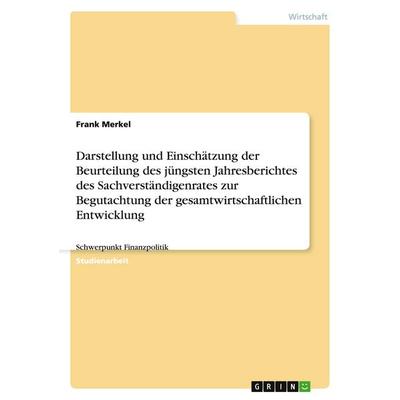
Darstellung und Einschätzung der Beurteilung des jüngsten Jahresberichtes des Sachverständigenrates zur Begutachtung der gesamtwirtschaftlichenDarstellung Und Einschätzung Der Beurteilung Des Jüngsten Jahresberichtes Des Sachverständigenrates Zur Begutachtung Der Gesamtwirtschaftlichen Entwicklung, Taschenbuch Von Frank Merkel, Grin, 978-3-638-93247-9, Seitenanzahl: 3218,95 €*Versand: 0,00 €Sichere Weiterleitung zum Anbieter
-
Wie kann ich in Outlook die Ansicht vergrößern?
Um die Ansicht in Outlook zu vergrößern, kannst du die Zoomfunktion verwenden. Klicke dazu auf das Lupensymbol in der unteren rechten Ecke des Fensters und wähle die gewünschte Zoomstufe aus. Alternativ kannst du auch die Tastenkombination Strg und + verwenden, um die Ansicht zu vergrößern. Falls du ein Touchscreen-Gerät verwendest, kannst du auch mit zwei Fingern auf dem Bildschirm zoomen. Eine weitere Möglichkeit ist es, die Schriftgröße in den Einstellungen anzupassen, um die Ansicht zu vergrößern. **
-
Wie kann ich die Ansicht in Outlook ändern?
Um die Ansicht in Outlook zu ändern, klicken Sie auf die Registerkarte "Ansicht" in der Menüleiste. Dort können Sie aus verschiedenen Optionen wie "Nach Datum", "Nach Absender" oder "Nach Betreff" auswählen. Sie können auch benutzerdefinierte Ansichten erstellen, indem Sie auf "Ansichtseinstellungen" klicken und dort Ihre gewünschten Einstellungen vornehmen. **
-
Was ist deine Meinung zu Outlook?
Meine Meinung zu Outlook ist positiv. Ich finde die Benutzeroberfläche übersichtlich und einfach zu bedienen. Zudem bietet Outlook viele nützliche Funktionen wie Kalender, Aufgabenverwaltung und E-Mail-Organisation. Auch die Integration mit anderen Microsoft-Produkten wie Word und Excel ist sehr praktisch. Insgesamt empfinde ich Outlook als ein zuverlässiges und effizientes Tool für die Kommunikation und Organisation im beruflichen und privaten Bereich. **
-
Wie sieht die E-Mail-Ansicht in Outlook komisch aus?
Es gibt verschiedene Gründe, warum die E-Mail-Ansicht in Outlook komisch aussehen kann. Möglicherweise ist das Layout durcheinander geraten, die Schriftgröße oder -art ist ungewöhnlich oder es werden Bilder oder Anhänge nicht richtig angezeigt. Es kann auch sein, dass bestimmte Funktionen oder Optionen fehlen oder nicht wie erwartet funktionieren. Um das Problem zu beheben, können Sie versuchen, Outlook neu zu starten, die Ansichtseinstellungen anzupassen oder das Programm auf den neuesten Stand zu bringen. **
* Alle Preise verstehen sich inklusive der gesetzlichen Mehrwertsteuer und ggf. zuzüglich Versandkosten. Die Angebotsinformationen basieren auf den Angaben des jeweiligen Shops und werden über automatisierte Prozesse aktualisiert. Eine Aktualisierung in Echtzeit findet nicht statt, so dass es im Einzelfall zu Abweichungen kommen kann. ** Hinweis: Teile dieses Inhalts wurden von KI erstellt.